
Windows
Die LAN Anleitung ist weiter unten zu finden
Windows Anleitung 11/10 (WLAN)
- Klicke unten rechts in der Taskleiste auf das
WLAN-Symbol. Es wird eine Liste der bereits vorhandenen Funknetzen angezeigt. - Wähle das HEK aus.
- Klicke auf
Verbindenund gebe Benutzername (z.B:max.muster) und Kennwort ein. Falls die AbfrageWindows Benutzerkonto verwendenerscheint, hier keinen Haken setzen.
Falls die Verbindung fehlschlägt, nach etwa einer Minute erneut versuchen. Ob die Anmeldedaten korrekt sind, kann bei HEKadmin geprüft werden.
Bei Problemen: Vorhandenes Netzwerk löschen
- Wähle das
WLAN-Symbol unten rechts aus und klicken anschließend aufNetzwerkeinstellungen(bzw. unter Windows 8 aufVerbindungseinstellungen bearbeiten). - Es öffnet sich ein Fenster, gehe ganz nach unten und klicken auf
WLAN-Einstellungen verwalten(bzw. unter Windows 8 aufBekannte Netzwerke bearbeiten). - Klicke in der Liste der WLAN-Netzwerke auf den Namen des zu löschenden WLANs und anschließend auf
nicht speichern.
Bekanntes Problem: Windows fragt immer wieder nach WLAN Logindaten
Dieses Problem lässt sich wie folgt beheben:
- Zunächst die Schritte aus
Verbindung Absichernoben ausführen - Mit dem WLAN verbinden
- Alte Systemsteuerung aufrufen (Suche:
Systemsteuerung) - Netzwerk- und Freigabecenter öffnen
- Auf die aktuelle Verbindung
HEKklicken - Auf
Drahtloseigenschaftenklicken: Es öffnet sich ein weiteres Fenster - Oben den Tab Sicherheit wählen
- Auf
Erweiterte Einstellungenklicken: Es öffnet sich ein weiteres Fenster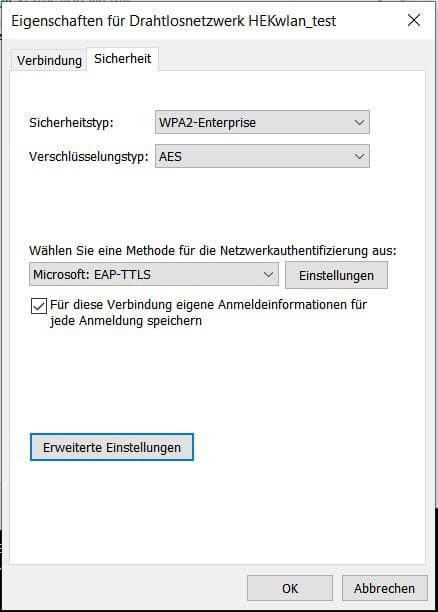
- Auf
Anmeldeinformationen ersetzenklicken und die eigenen Nutzerdaten erneut (ein letztes Mal) eingeben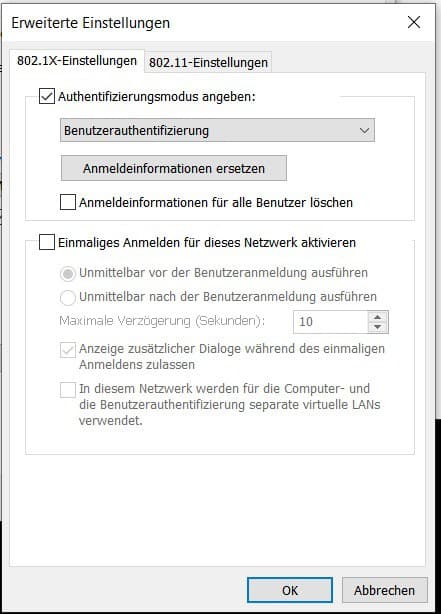
- Alle Fenster mit OK/Übernehmen schließen
Windows 11 Anleitung (LAN)
Die Windows 10 (LAN) Anleitung ist weiter unten zu finden
- Die Einstellungen öffnen und links "Netzwerk und Internet" wählen
- "Ethernet" anklicken
- Bei "Authentifizierungseinstellungen" auf "Bearbeiten" klicken
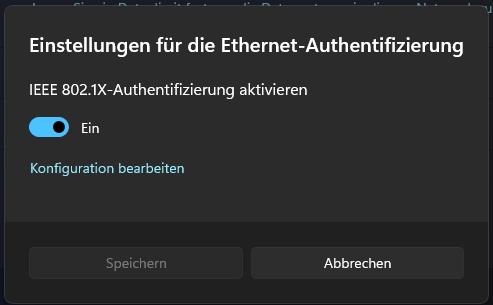
- IEEE-802.1X Authentifizierung aktivieren und dann "Konfiguration bearbeiten"
- EAP-Methode: EAP-TTLS (mit zwei T!)
- Authentifizierungsmethode: Unverschlüsseltes Kennwort (PAP)
- Ihr privater Bezeichner:
anonymous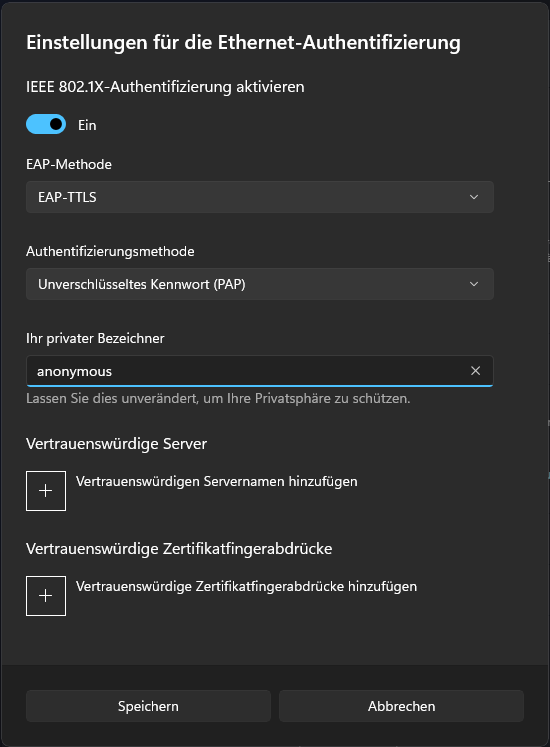
- Wenn die Konfiguration wie oben im Bild aussieht, speichern
- In kürze sollte ein Knopf "Anmelden" auftauchen, diesen drücken und Anmeldeinformationen eingeben. Falls das nicht geschieht, bitte bei Troubleshooting weiter machen.

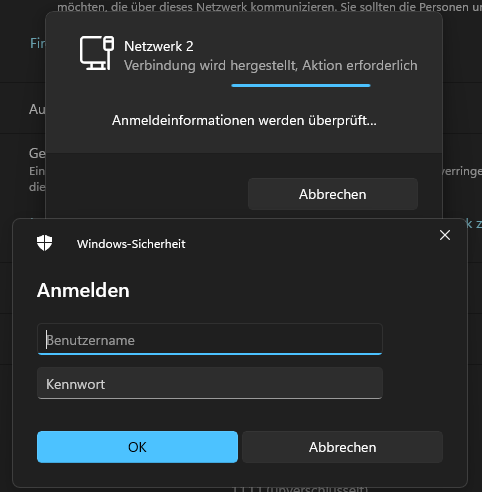
- Evtl. wird gefragt, ob dem Zertifikat vertraut werden soll. Vertrauen auswählen
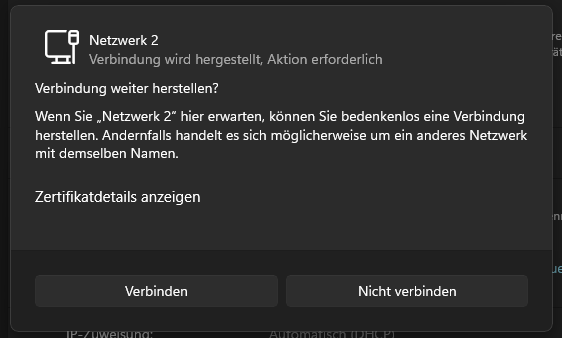
- Nach 5-30 Sekunden sollte das Gerät mit dem Internet verbunden sein
Bei Problemen: Schritte 1 bis 3 von der Windows 10 Anleitung probieren
Windows 10 Anleitung (LAN)
An den Ports in euren Zimmern ist eine Authentifizierung nicht notwending. Im Saal, Musikraum oder in der Bar:
- In der Windows Suche nach
Dienstesuchen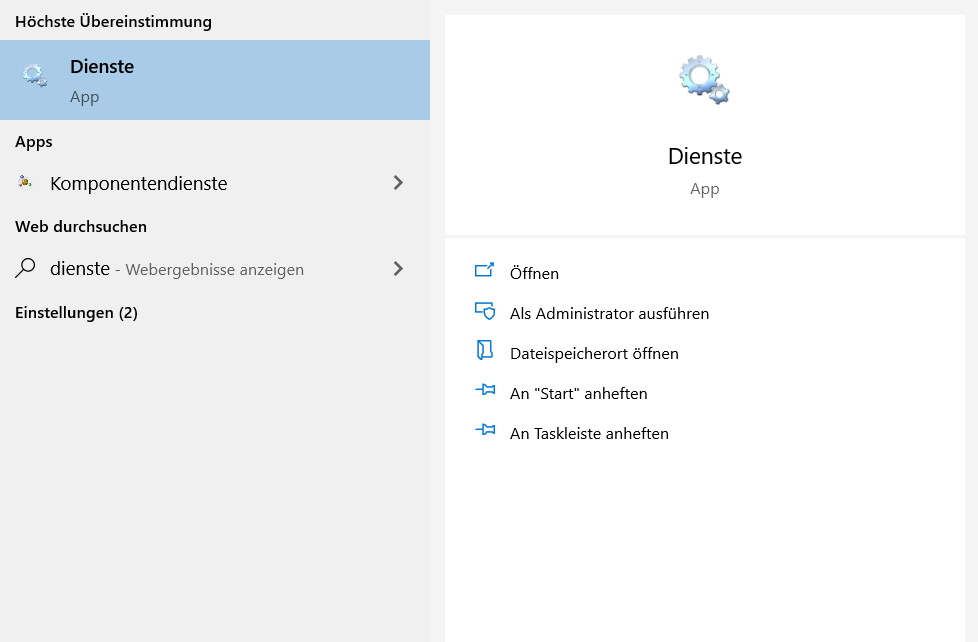
- In der erscheinenden Liste
Automatische Konfiguration (verkabelt)mit Doppelklick öffnen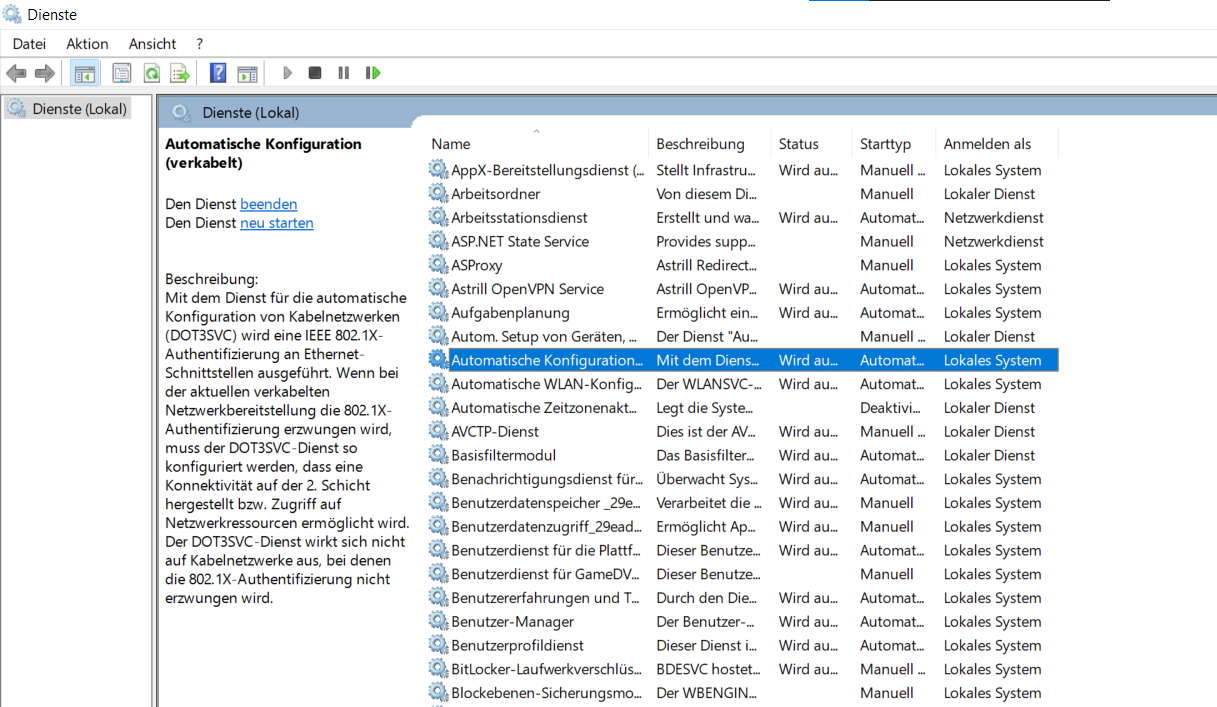
- Starttyp
Automatischauswählen, auf die SchaltflächeStartenklicken und mitOKbestätigen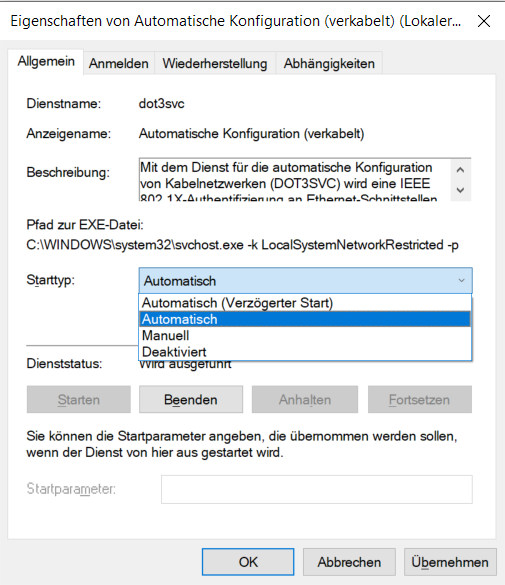
- Den
Netzwerk- und Freigabecenteröffnen (je nach Version unterschiedlich: bei Windows 10 Netzwerkstatus in der Windows Suche)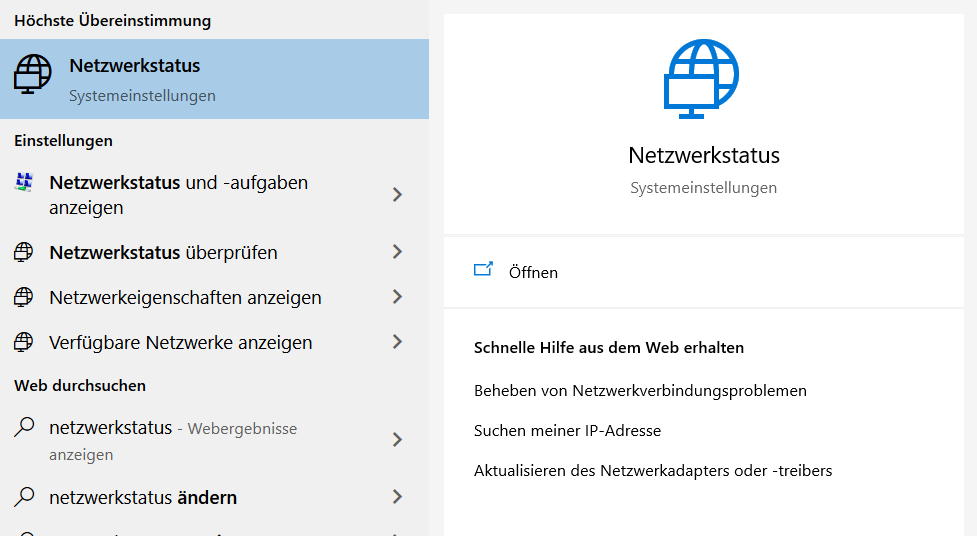
- Dort
Adaptereinstellungenöffnen (je nach Version unterschiedlich)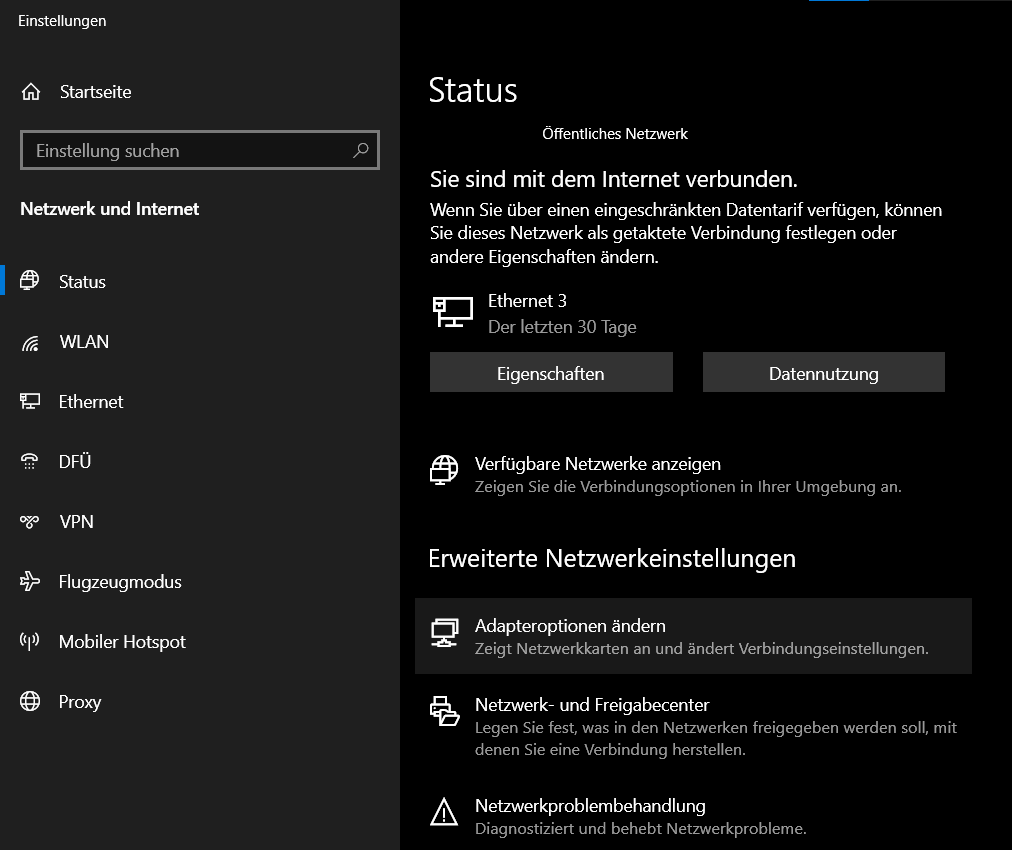
- Auf den Ethernet-Adapter (
LAN Verbindungo.ä.) mit Rechts klicken undEigenschaftenöffnen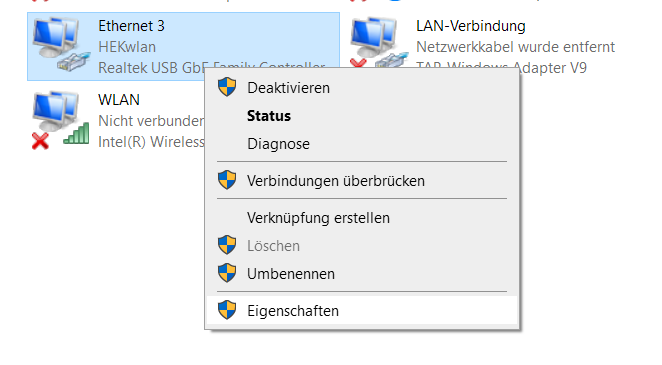
- Im erscheinenden Fenster oben in den Tab
Authentifizierungwechseln - Alle drei Haken setzen:
IEE 802.1X-AuthentifizierungFür diese Verbindung...Auf nicht autorisierte Netzwerke zurückgreifen
- Als Netzwerkauthentifizierung
Microsoft: EAP-TTLSauswählen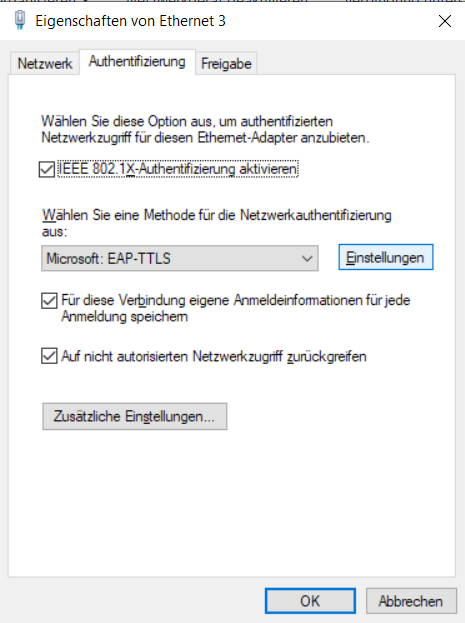
- Auf Einstellungen klicken
- Identitätsschutz aktivieren (Haken setzen):
anonymous - Verbindung mit folgenden Servern herstellen:
hek.whka.de - Vertrauenswürdige Stammzertifizierungsstellen:
ISRG Root X1 - Bei Authentifizierungsmethode
PAPauswählen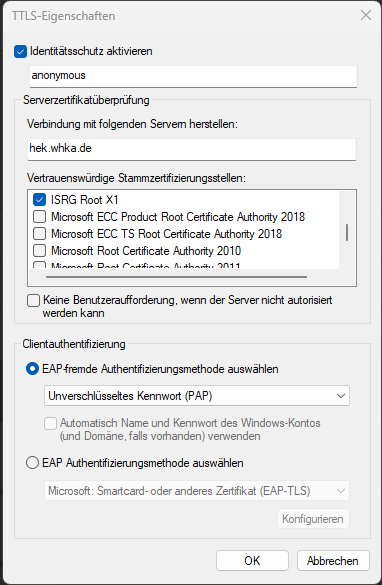
- Auf OK klicken
- Zusätzliche Einstellungen öffnen
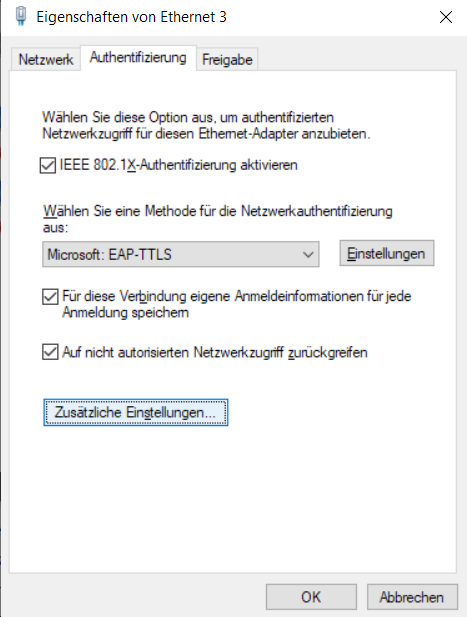
- Autentifizierungsmodus angeben: Haken setzen
- Benutzerauthentifizierung auswählen
- Auf
Anmeldeinformationen speichern/ersetzenklicken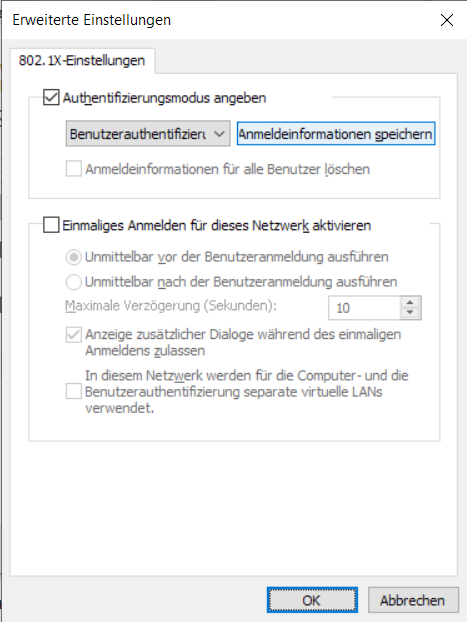
- Die eigenen Nutzerdaten eingeben
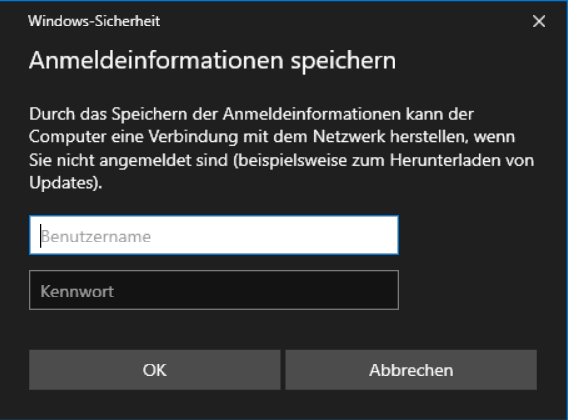
- Alle noch offenen Fenster mit OK oder Übernehmen bestätigen
Lösungen bei Verbindungsproblemen (LAN)
Den LAN Anschluss unter Windows macht oft Probleme. Hier sind einige Problemlösungen aufgelistet, die in der Vergangenheit bereits geholfen haben.
Passwort prüfen
Bei HEKid anmelden. Falls die Anmeldung mit dem Passwort klappt, dann funktioniert dieses auch für LAN und WLAN. (Hinweis: Das Passwort für die Cloud und andere HEK-Dienste muss nicht zwangsläufig dasselbe sein.) Falls die Anmeldung nicht klappt, dann einen HEKit Tutor bitten das Passwort zurückzusetzen.
Gerät neustarten
Manchmal hilft ein einfacher Neustart.
Windows Problembehandlung
Das Problem kann manchmal von der Windows-eigenen Problembehandlung gefunden werden. Diese findet man in den Windows Einstellungen unter Problembehandlung.
Aktuelle Windows-Version verwenden
Unter Windows 11 gibt es einige ältere Versionen, bei welchen die Authentifizierung einfach nicht funktioniert.
- PC-Info öffnen und Windows-Versionsnummern notieren
- Im Internet (auf einem anderen Gerät) recherchieren ob diese aktuell sind
- Falls nicht, über WLAN updaten (Zur not mit einem USB-Hotspot von einem anderen Gerät)
Netzwerktreiber deinstallieren
Es kann helfen, den Netzwerktreiber zu deinstallieren. Dieser installiert sich daraufhin auf Werkseinstellungen wieder von selbst.
- Geräte-Manager öffnen
- Ethernet Treiber ausfindig machen
- Gerät deinstallieren
- Geräte-Manager aktualisieren (F5) bis der Ethernet Treiber wieder auftaucht
- Konfiguration von vorne versuchen
Dienst neu starten
Diensteöffnen- Dienst
Automatische Konfiguration (verkabelt)ausfindig machen - Dienst neustarten
- Konfiguration von vorne versuchen, falls es nicht dann schon geht
Anderen Ethernet-Anschluss verwenden
- Falls das eigene Telefon nicht funktioniert, die Telefon-Dose versuchen. Evtl. sind die Leitungen vertauscht
- Einen Ethernet-Anschluss bei einem Mitbewohner versuchen. Falls es hier funktioniert, einen HEKit Tutor kontaktieren um die Leitung ins Zimmer zu untersuchen.
Weitere Lösungsvorschläge
- Auf Linux oder Mac wechseln
- Sich mit WLAN zufrieden geben
- Zur Not einen HEKit Tutor der Etage um Hilfe bitten
Keine Kommentare vorhanden
Keine Kommentare vorhanden